O software eXelearning (ou simplismente eXe) pode ser obtido no site
http://elearning.org
.
O instalador para o ambiente Windows pode ser baixado do
endereço é informado no site acima indicado.
Para assistir uma
demonstração sobre a instalação do eXe,
clique neste link.
Depois de baixar é só executar este software e o eXe
será instalado. O software tem interface em Português (de
Portugal) também. A figura seguinte ilustra a aparência
inicial da janela onde o eXe está sendo executado.
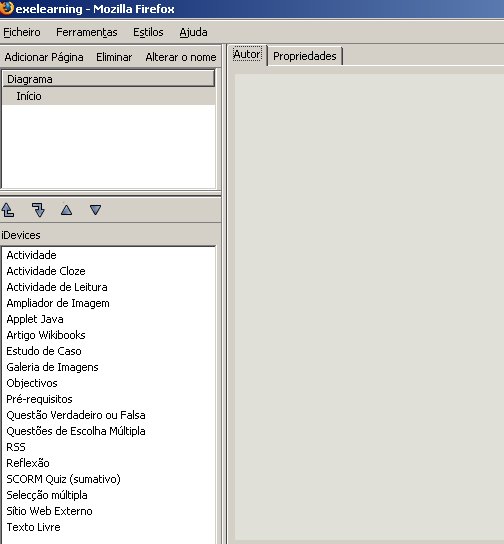
Para instalar eXe em um PC
Salvar o arquivo executável no disco rígido. Com duplo
clique sobre o executável se inicia o assistente.
O software eXe é instalado na pasta C:\Arquivos de Programa\exe ou c:\Program Files\exe. Clicar em Next
para aceitar esta escolha ou escolher outra pasta.
Seguir os passos indicado pelo assistente de
instalação.
Encerrar a execução do eXe
Quando desejar encerrar a execução do software eXe
não deve usar a opção de fechar a janela para
terminar o programa. O software não permite que a janela onde
está sendo executado seja meramente fechada para cancelar sua
execução. Para fechar deve-se usar a opção Arquivo> Sair
Tradução
A tradução para o Português que vem com o
software contem palavras que não são usuais no
Português falado do Brasil além de alguns erros de
tradução. A maior parte das traduções
estão em arquivos separados do programa principal e este pode
ser alterado para que se possa implementar correções nos
termos traduzidos.
Para substituir o arquivo de tradução, pode baixar o
arquivos exe.mo e salvar no
diretório c:\Program
Files\exe\locale\pt\LC_MESSAGES\. Observem
que se o Windows for em Português o nome do diretório onde
os programas são instalados será diferente de Program Files podendo ser algo como c:\Arquivos de
Programa\exe\locale\pt\LC_MESSAGES\
Se quiser alterar e corrigir outros erros eventualmente
encontrados, devem ser seguidos os seguintes procedimentos:
1- Editar a tradução
do interface. Para isto é preciso usar um programa
denominado Poedit, que abre o
arquivo exe_pt_br.po
permitindo que se inclua as traduções para o
português do Brasil e quando a gente salva o arquivo .po ele gera
um arquivo compilado pronto para ser lido pelo eXe, denominado exe_pt_br.mo e que contem as
traduções. O arquivo exe_pt_br.po
a ser usado para editar as traduções é
encontrado no diretório c:\Program
Files\exe\locale\pt\ (ou c:\Arquivos
de Programa\exe\locale\pt\) onde foi colocado na
instalação do software eXelearning.
2 - Substituir o arquivo com as
traduções corrigidas.
O arquivo exe_pt_br.mo produzido
mediante o uso do programa Poedit tal como descrito no passo anterior,
pode então ser renomeado para exe.mo
e armazenado no diretório c:\Program
Files\exe\locale\pt\LC_MESSAGES\. Depois deste procedimento, o
programa eXe pode ser novamente executado aberto e dai em diante sempre
vai usar o novo arquivo exe.mo
quando selecionarmos o Português na preferências.
Embora tenhamos tentado revisar e alterar praticamente tudo podem ter
restado algumas omissões e erros pois são muitas
mensagens (mais de 700). Solicitamos que avisem se encontrarem algum
erro ou tradução incorreta remanescente no software.
Para incorporar o arquivo exe.mo
produzido mediante o uso do programa Poedit salvem o arquivo anexo em
algum diretório (que não o definitivo) e depois que o eXe
for instalado copiem o arquivo exe.mo
para o diretório c:\Program
Files\exe\locale\pt\LC_MESSAGES\.
A cada nova instalação do eXe ele sobrepõe o
arquivo exe.mo e portanto o novo exe.mo com a tradução do
Português do Brasil aprimorada terá que ser regravado no
diretório c:\Program
Files\exe\locale\pt\LC_MESSAGES\
Observem que se o Windows for em Português o nome do
diretório onde os programas são instalados será
diferente de Program Files
podendo ser algo como c:\Arquivos de
Programa\exe\locale\pt\LC_MESSAGES\
Se não funcionar, baixem o arquivo exe_pt_br.po e o
programa Poedit,
abrindo com este programa o arquivo .po e ao salvar vai ser gerado no
mesmo diretório o arquivo com a tradução, em
formato .mo
Renomeiem este arquivo para exe.mo e o armazenem no diretório
c:\Program Files\exe\locale\pt\LC_MESSAGES\